Technical Notes
CentOS 7 安装Tomcat和部署Web项目
++/posts/centos-7-install-jdk-8/++ 官网地址:http://tomcat.apache.org/ 本案例以Tomcat9为例 复制下载链接:https://mirrors.tuna.tsinghua.edu.cn/apache/tomcat/tomcat-9/v9.0.41/bin/apache-tomcat-9.0.…
目录
在这之前
++你需要jdk环境,详细操作流程参见以下文章++
++/posts/centos-7-install-jdk-8/++
一、从Apache Tomcat官网获取安装包
官网地址:http://tomcat.apache.org/ 本案例以Tomcat9为例
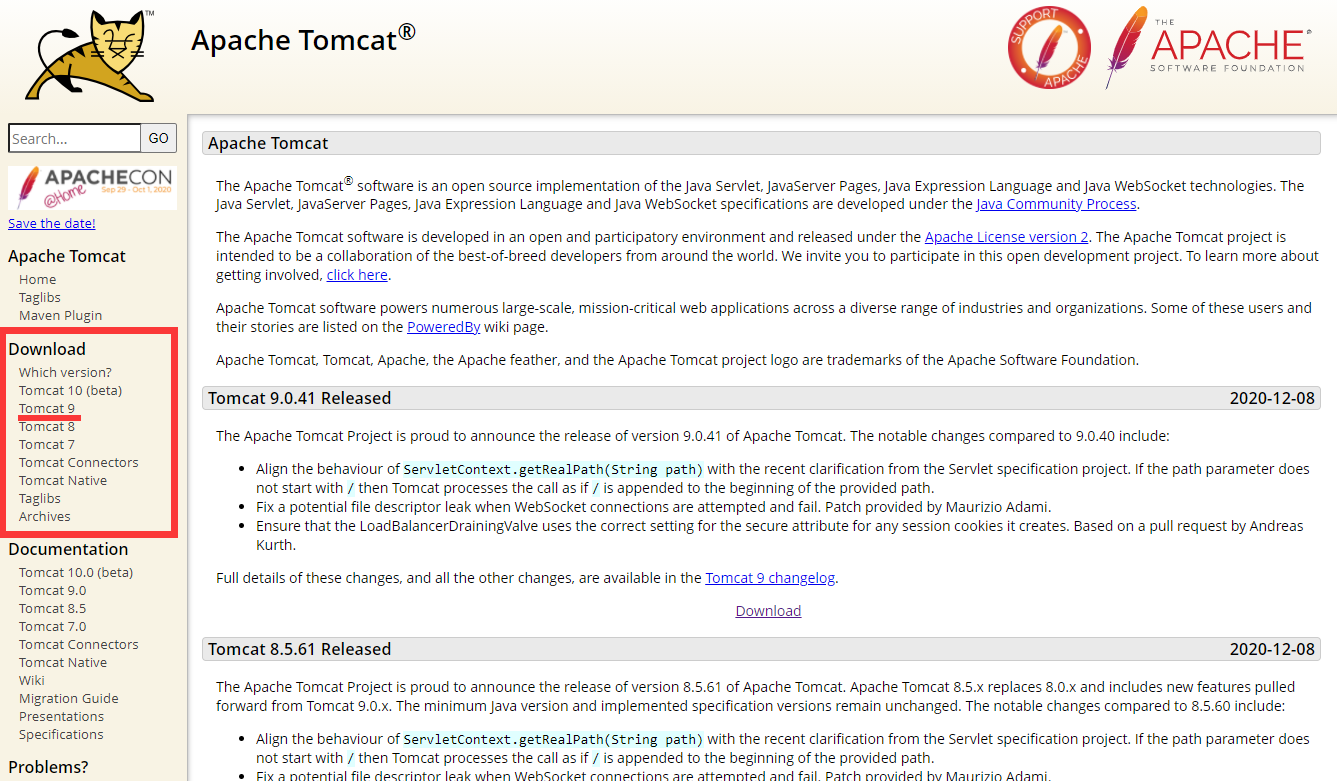
选择tar.gz格式安装包下载
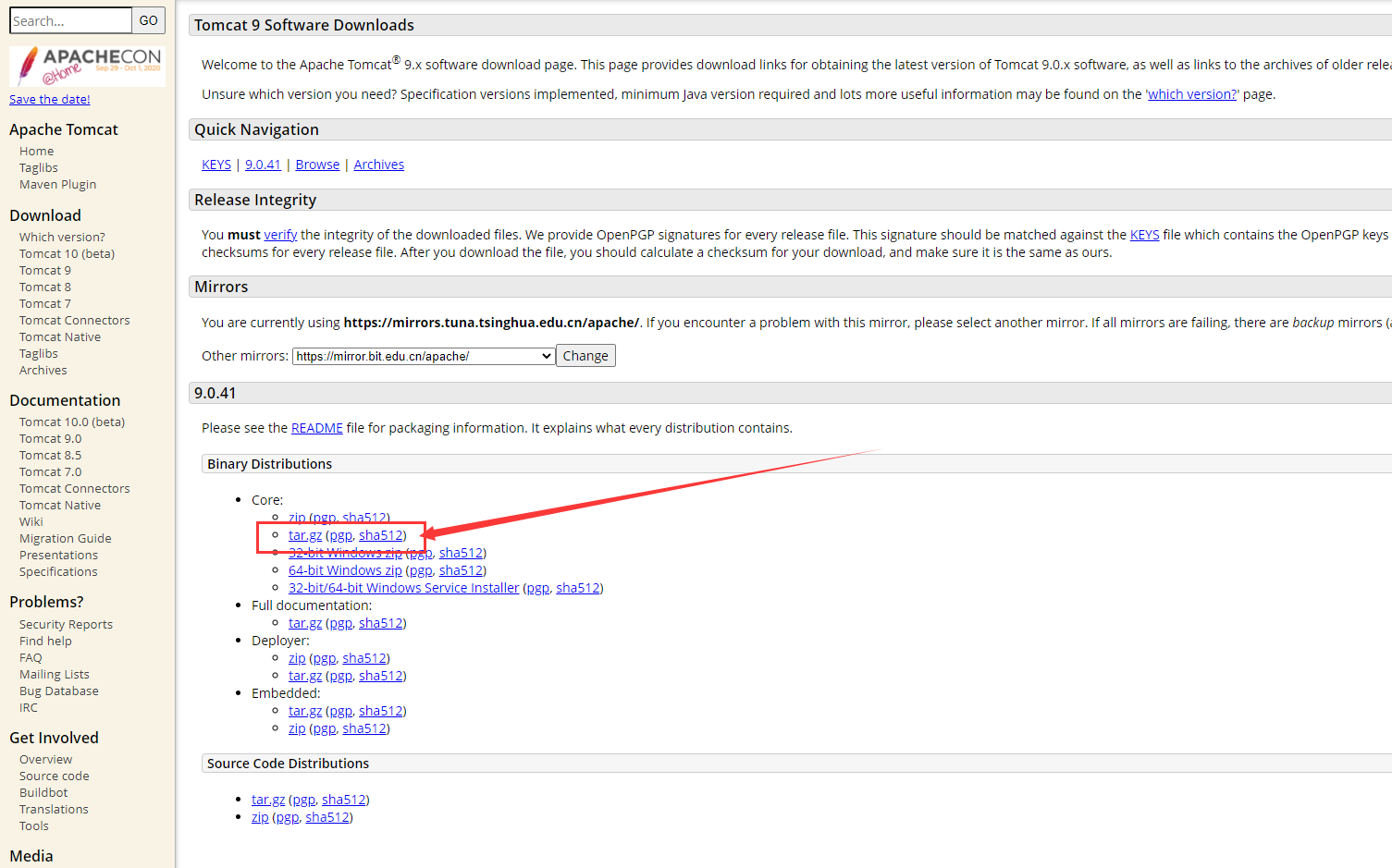
复制下载链接:https://mirrors.tuna.tsinghua.edu.cn/apache/tomcat/tomcat-9/v9.0.41/bin/apache-tomcat-9.0.41.tar.gz
在CentOS系统中下载安装包
创建文件夹
mkdir /usr/tomcat
cd /usr/tomcat
使用wget命令下载链接
wget https://mirrors.tuna.tsinghua.edu.cn/apache/tomcat/tomcat-9/v9.0.41/bin/apache-tomcat-9.0.41.tar.gz
二、解压缩安装包,安装Tomcat
tar -zxvf apache-tomcat-9.0.41.tar.gz三、启动Tomcat服务
进入Tomcat服务bin目录
cd apache-tomcat-9.0.41/bin/启动服务
bash startup.sh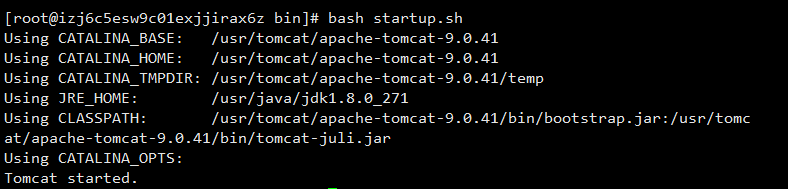
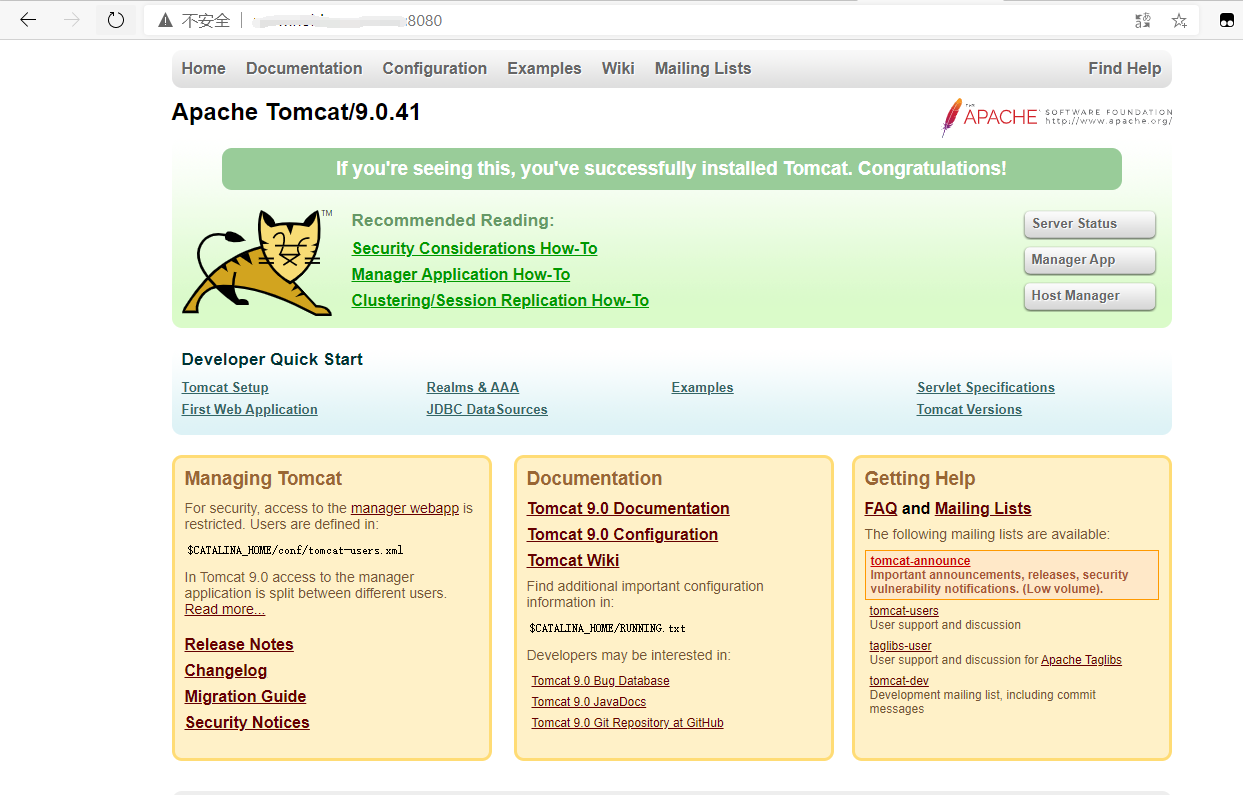
浏览器输入地址:8080默认端口查看
四、在Tomcat服务上部署Web应用
在IDEA上打包项目
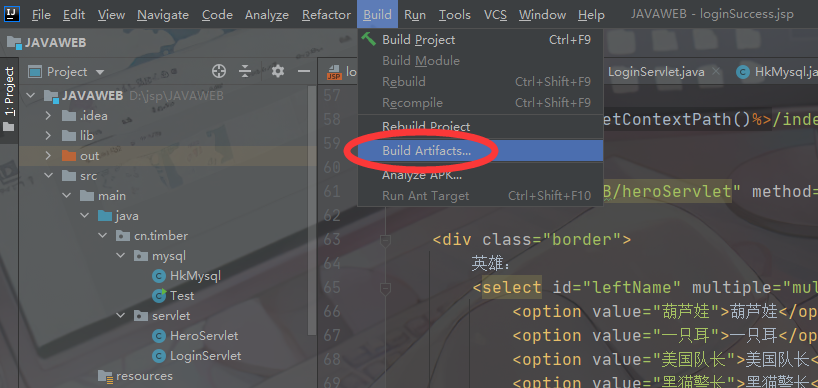
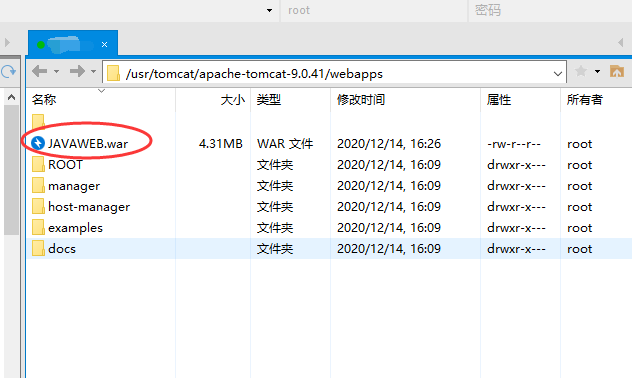
将war包放入tomcat目录中webapps目录下即可