Technical Notes
CentOS 7 安装JDK 1.8 环境教程
默认安装路径一般为: /usr/lib/jvm/java-1.8.0-openjdk-1.8.0.151-5.b12.el74.x8664/jre/bin/java
目录
方法一:使用yum安装jdk环环境
1.查看云端yum库中目前支持安装的jdk软件包
yum search java|grep jdk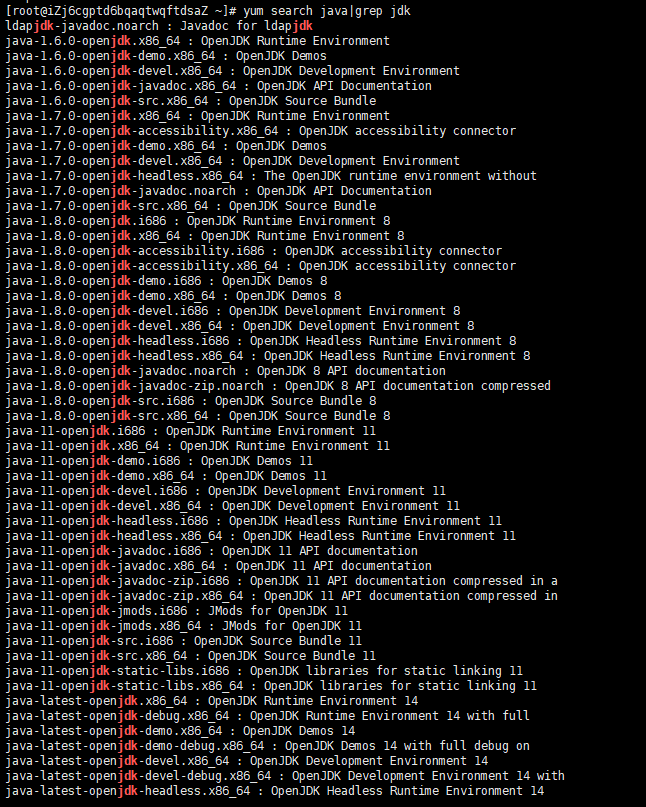
2.选择版本安装jdk
yum install -y java-1.8.0-openjdk*3.安装完成后,验证是否安装成功
java -version
4.查找jdk安装位置
find / -name 'java'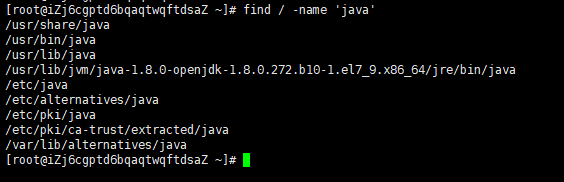
默认安装路径一般为: /usr/lib/jvm/java-1.8.0-openjdk-1.8.0.151-5.b12.el7_4.x86_64/jre/bin/java
方法二:从Oracle获取安装包,手动安装
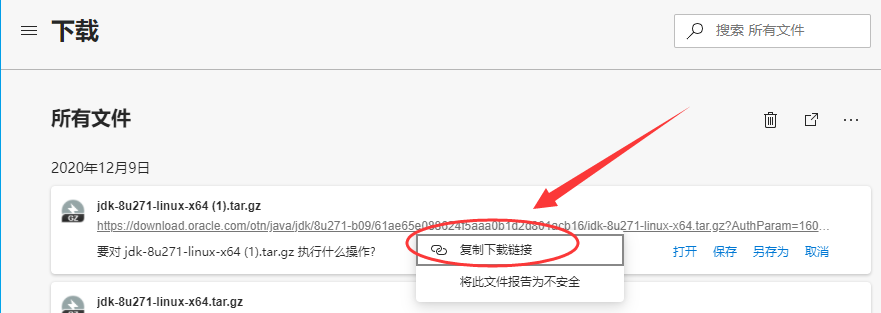
1.从Oracle官网中获取jdk安装包
本案例使用jdk8演示
下载地址:https://www.oracle.com/cn/java/technologies/javase-downloads.html
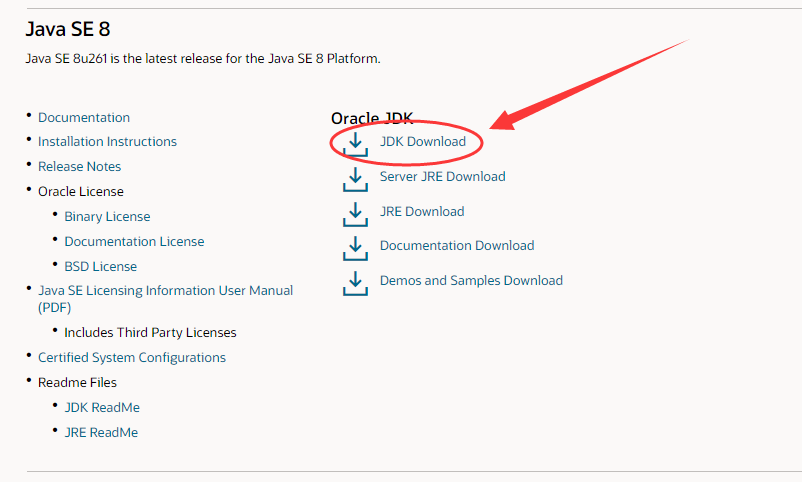
根据系统版本和位数选择tar.gz
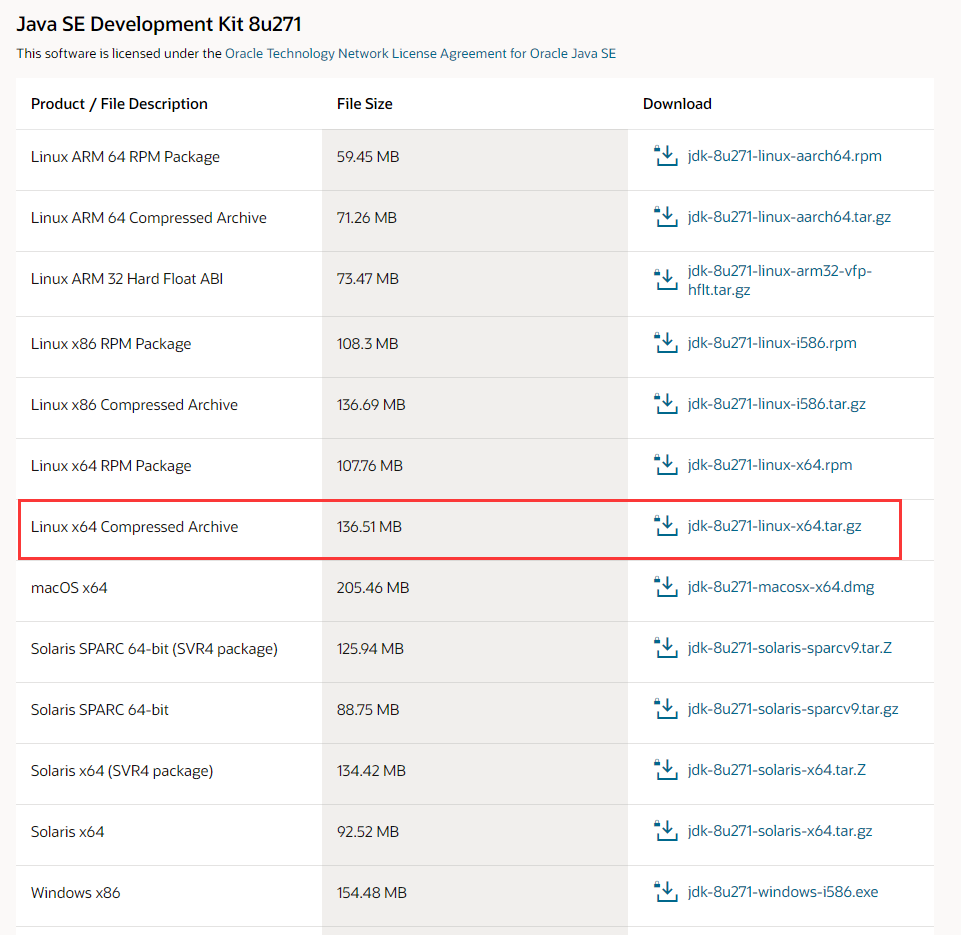
复制下载链接
创建文件夹,使用wget命令获取安装包
mkdir /usr/java
cd /usr/java
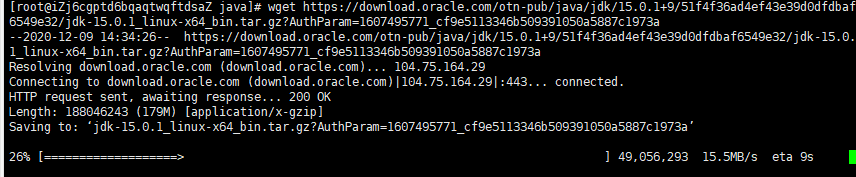
wget https://download.oracle.com/otn/java/jdk/8u271-b09/61ae65e0886
等待下载
2.解压安装jdk
使用tar命令解压安装包
tar zxvf jdk-8.0.1_linux-x64_bin.tar.gz3.配置系统环境变量
用Vim打开profile
vim /etc/profile在文档末尾此处添加系统环境变量
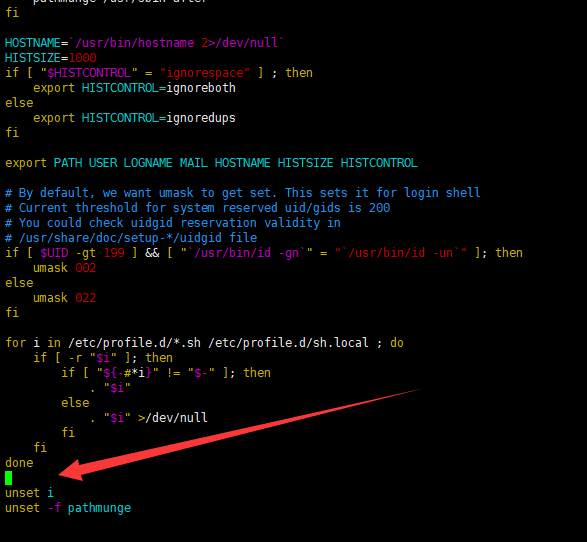
键盘上按i键进入编写
export JAVA_HOME=/usr/share/jdk1.6.0_14
export PATH=$JAVA_HOME/bin:$PATH
export CLASSPATH=.:$JAVA_HOME/lib/dt.jar:$JAVA_HOME/lib/tools.jar
++注意:JAVA_HOME的路径是你实际解压后的JDK的路径++
按esc退出编辑模式,再按shift+Q输入x保存
输入命令使profile生效
source /etc/profile4.安装完成后,验证是否安装成功
java -version